

PLCのラダー図の基本構造を初心者の方にもわかりやすく説明していきます。

ラダー図とは
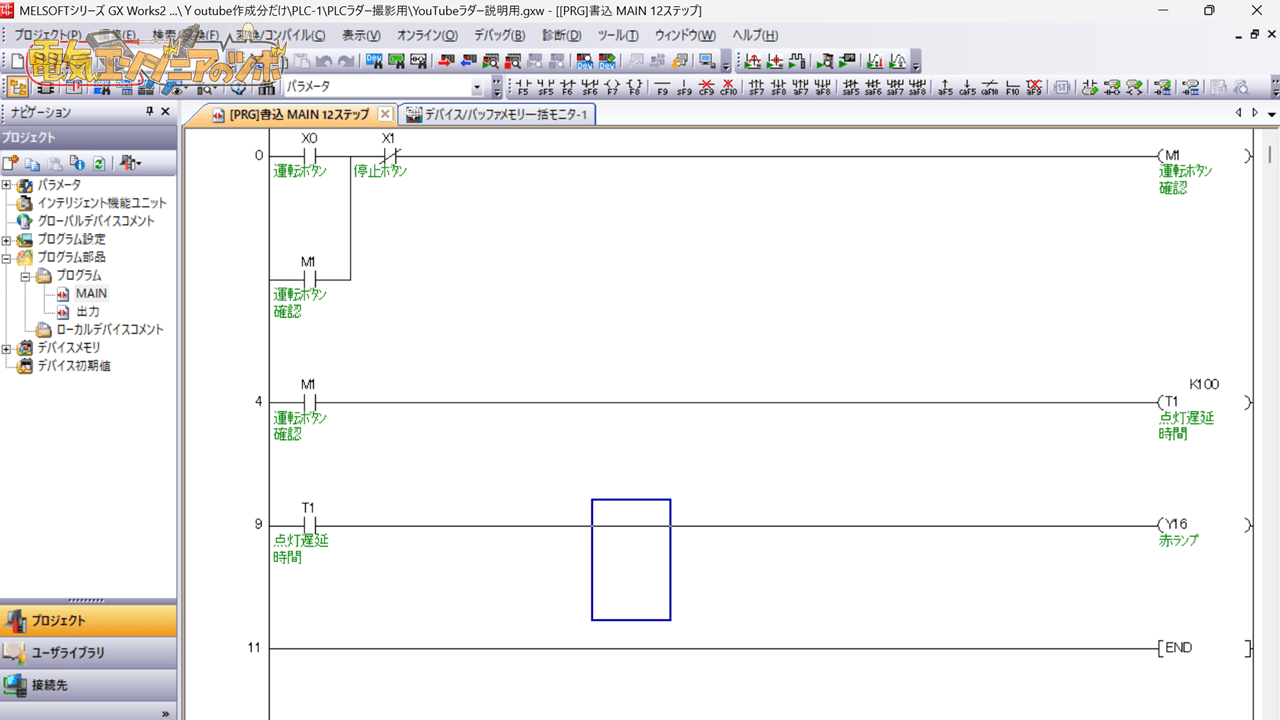 上図は三菱PLC用のプログラミングソフトGX Works2の画面になります。
ラダー図は、PLCのプログラムを表す図面のようなものです。
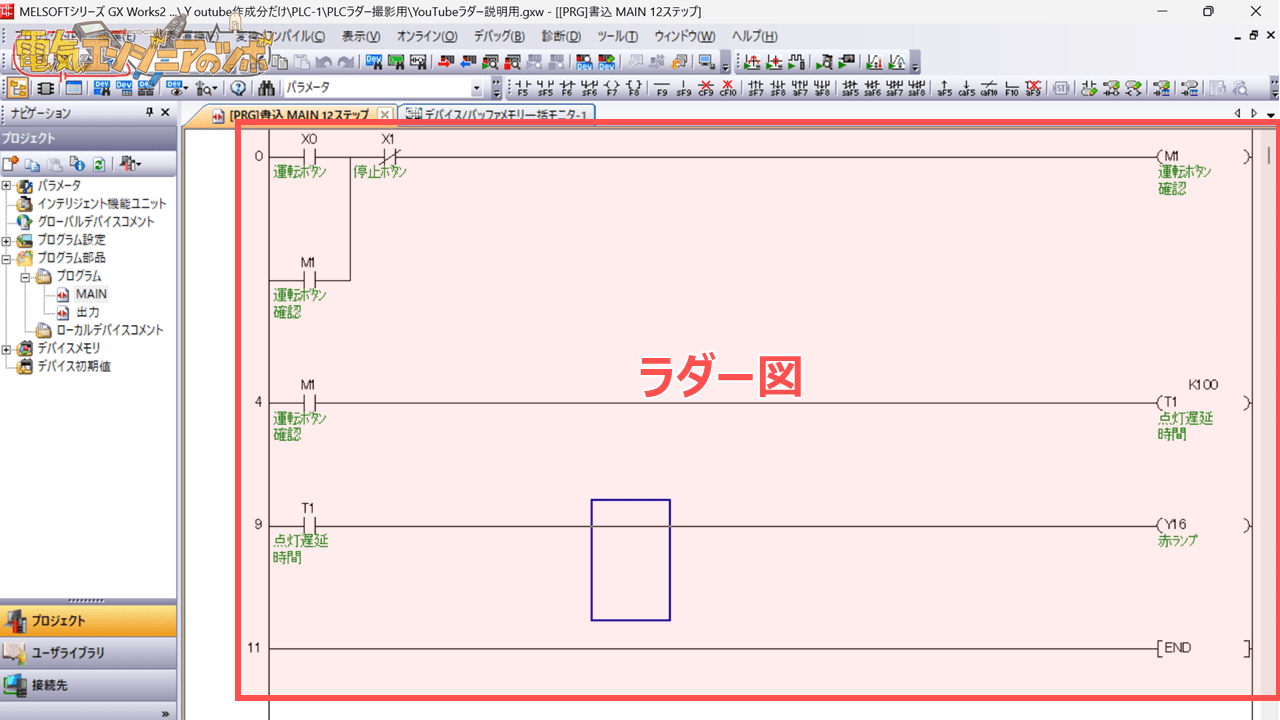
ラダー図には左と右に2本の母線(電源線)があり、その間に条件を書き込んでいきます。
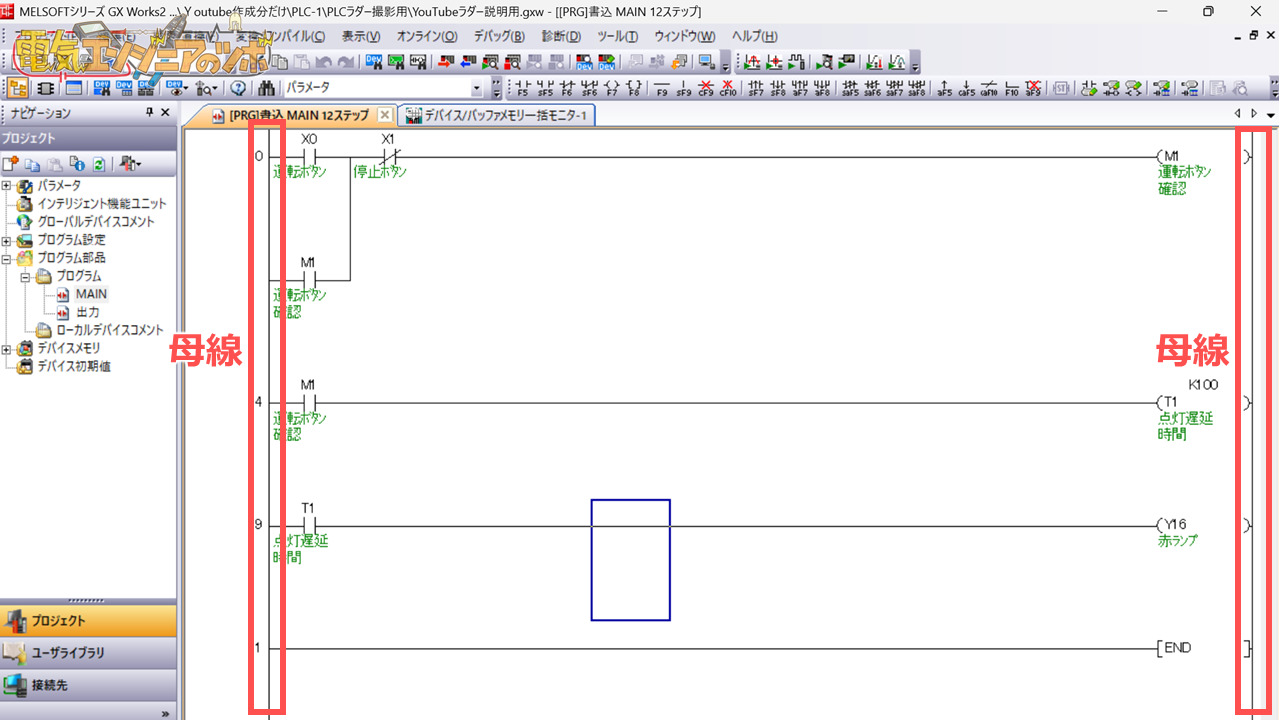 “はしご(ladder)”のように見えることから、ラダー図と呼ばれています。
そんなラダー図ですが、もともとは電気回路図(シーケンサ図)をもとに考えられたものです。
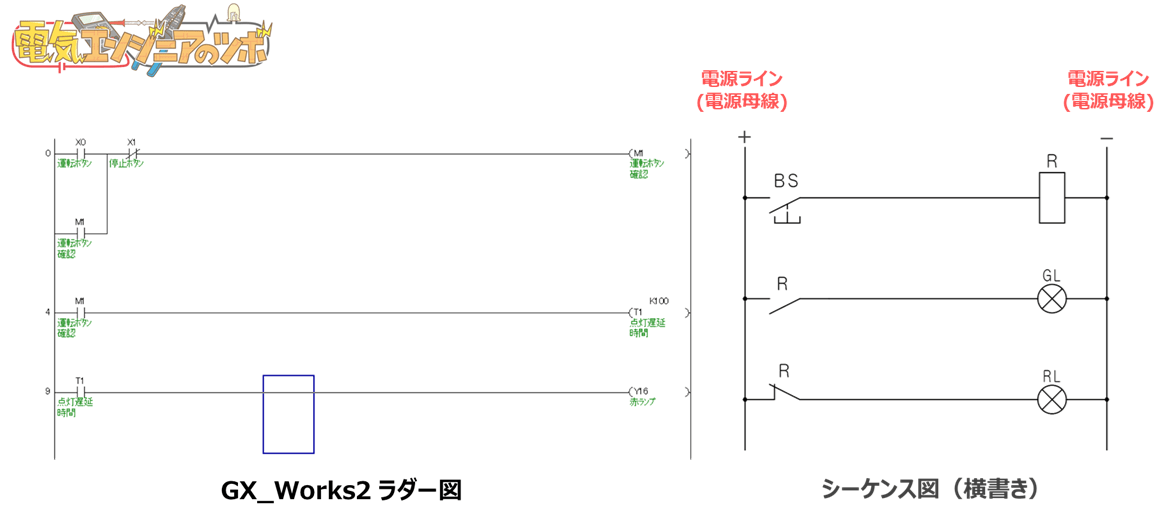
参考
画面は三菱電機PLCのプログラミングソフトGX Works2になりますが、他メーカーも同じような画面です。
入力と出力の関係
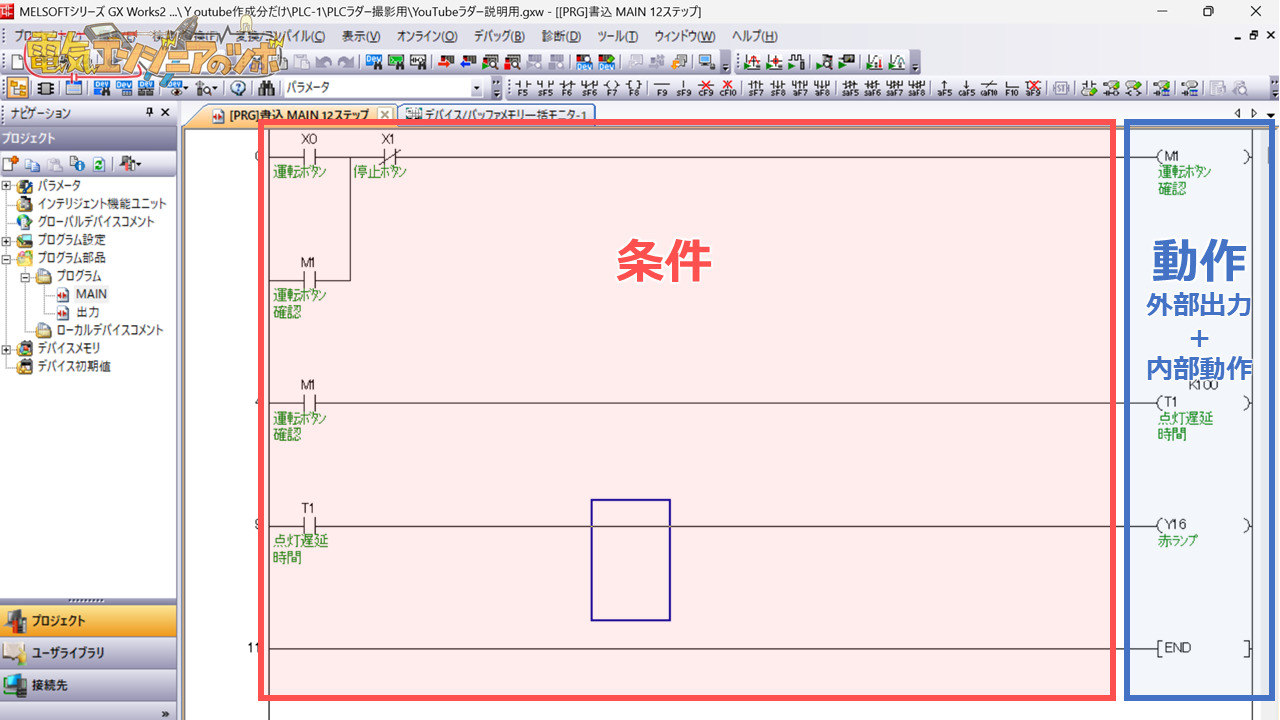 ラダー図は、左側に“入力条件”、右側に“動作”を書きます。
押しボタンやセンサーなどの入力がそろうと、右側に書いた動作が実行されます。
動作には、ランプの点灯やモーターを運転するといった外部への出力(Y)だけではなく、内部リレー(M)をONする、タイマ(T)を動かす、といった PLC内部で行われる処理 も含まれます。
入力=X、出力=Y、内部リレー=M といったデバイスの名称や役割については、以下の記事をお読みください。
-

-
PLCのデバイスとは何?三菱PLCでよく使うデバイスを紹介!
続きを見る

ラダー図の基本構造
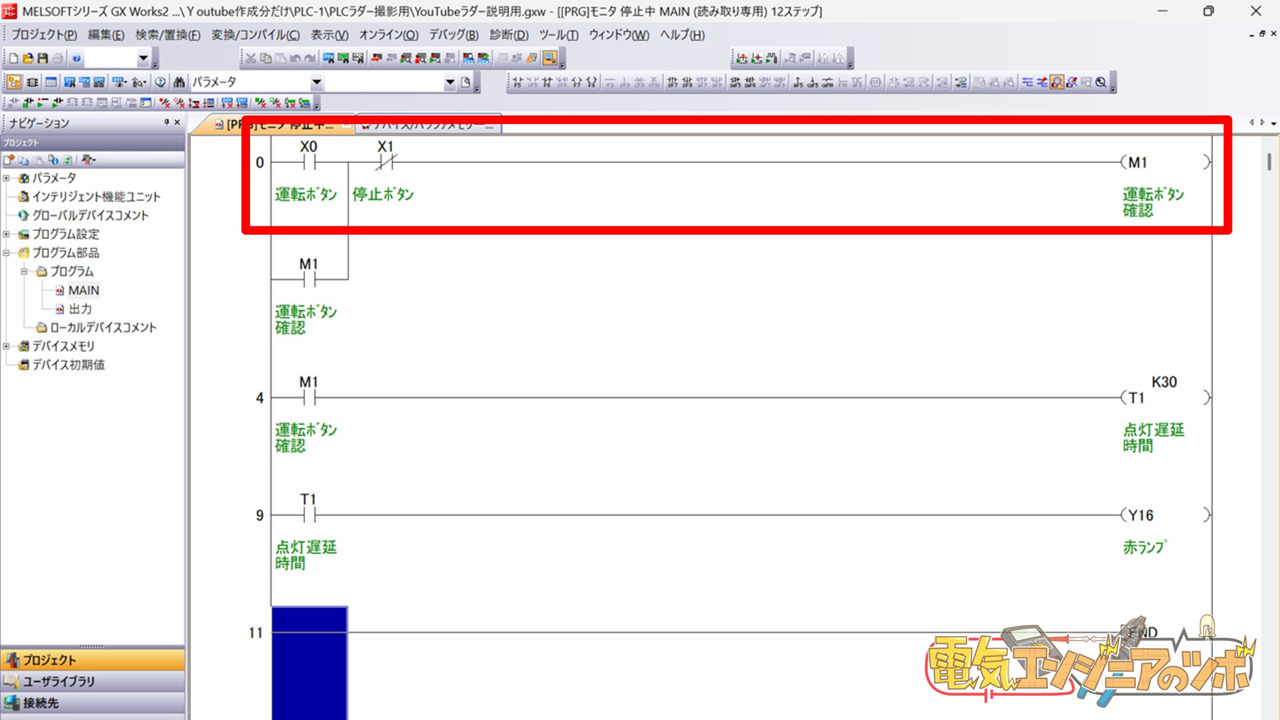
ラダー図の1段は、制御回路の1段を意味します。
左側にある接点(—[ ]—)は条件を表し、右端にあるコイル(—( )—)はPLCが行う動作を表します。
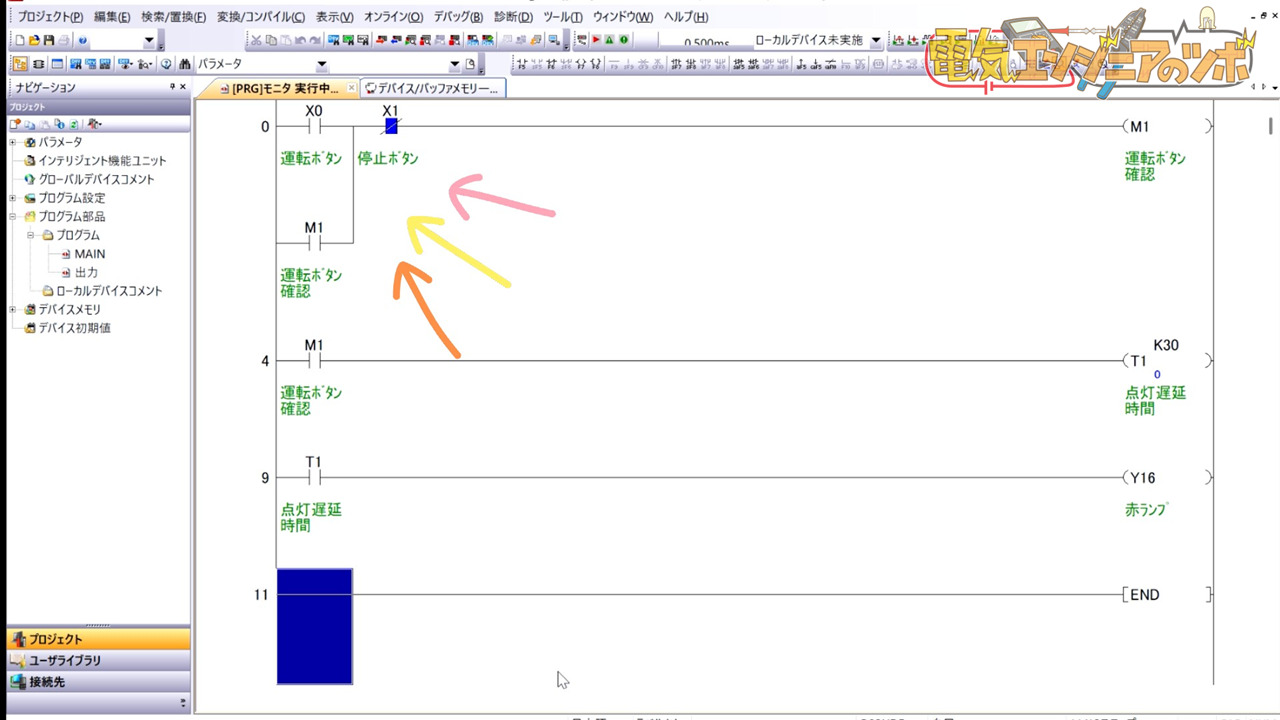
左側の条件が成立すると、今回の場合、運転ボタンX0が押されたとき
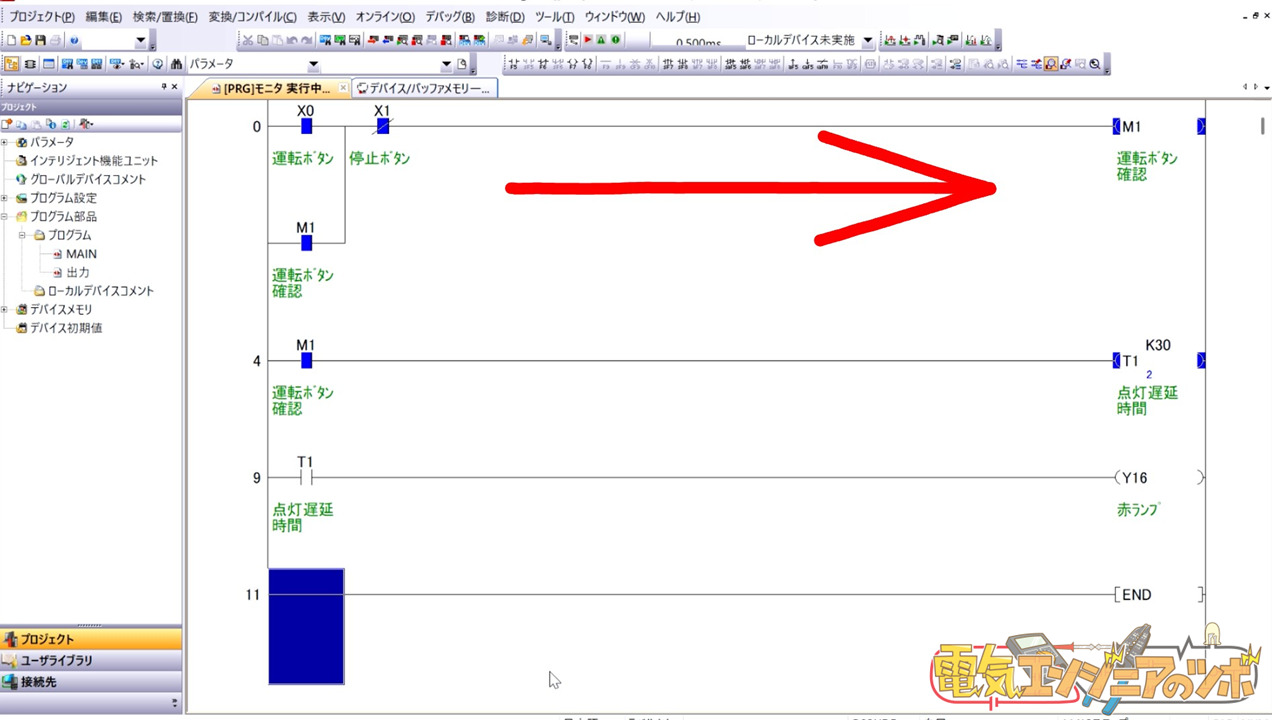
右へ信号が流れ、その動作が実行されます。
シンプルなオンオフ回路で流れを確認
今回は初回ということで、押している間だけ点灯するシンプルな回路を確認してみます。
下図のラダーは緑色の押しボタン(X0)を押すと、赤色のランプ(Y10)が点灯するという回路です。
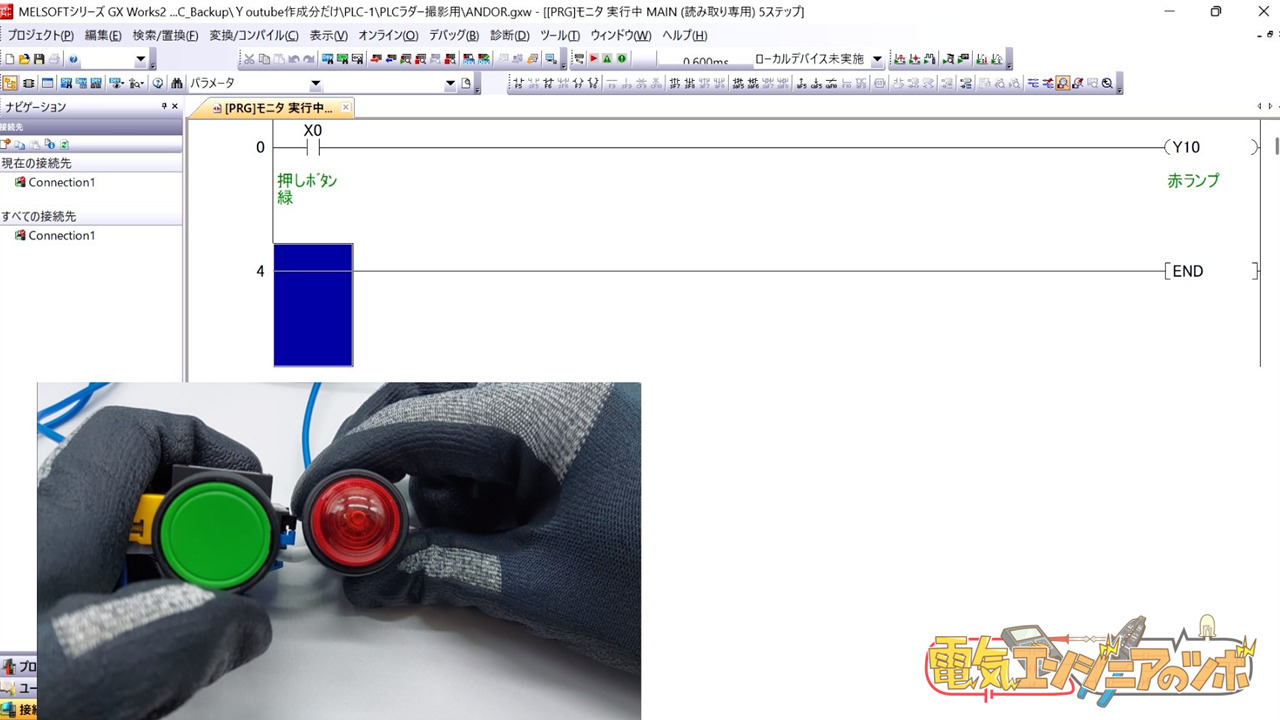
緑色の押しボタンX0を押してみます。
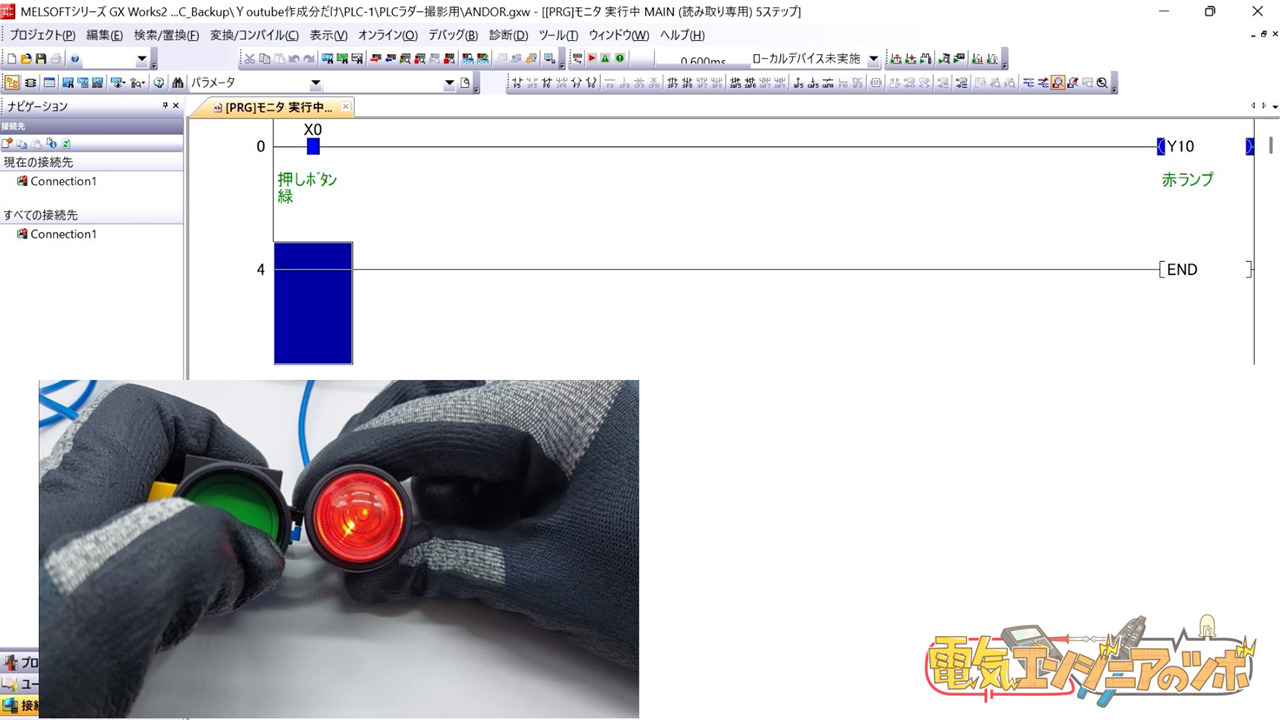
押すと、赤色ランプ(Y10)が点灯します。
上記回路は、緑押しボタン(X0)を押すと点灯する、入力条件が1つだけのシンプルな動作です。
しかし実際のプログラムでは、さまざまな入力条件を組み合わせて制御します。
そのときの考え方として、接点を直列に並べるAND条件、並列に並べる OR条件があります。
AND条件
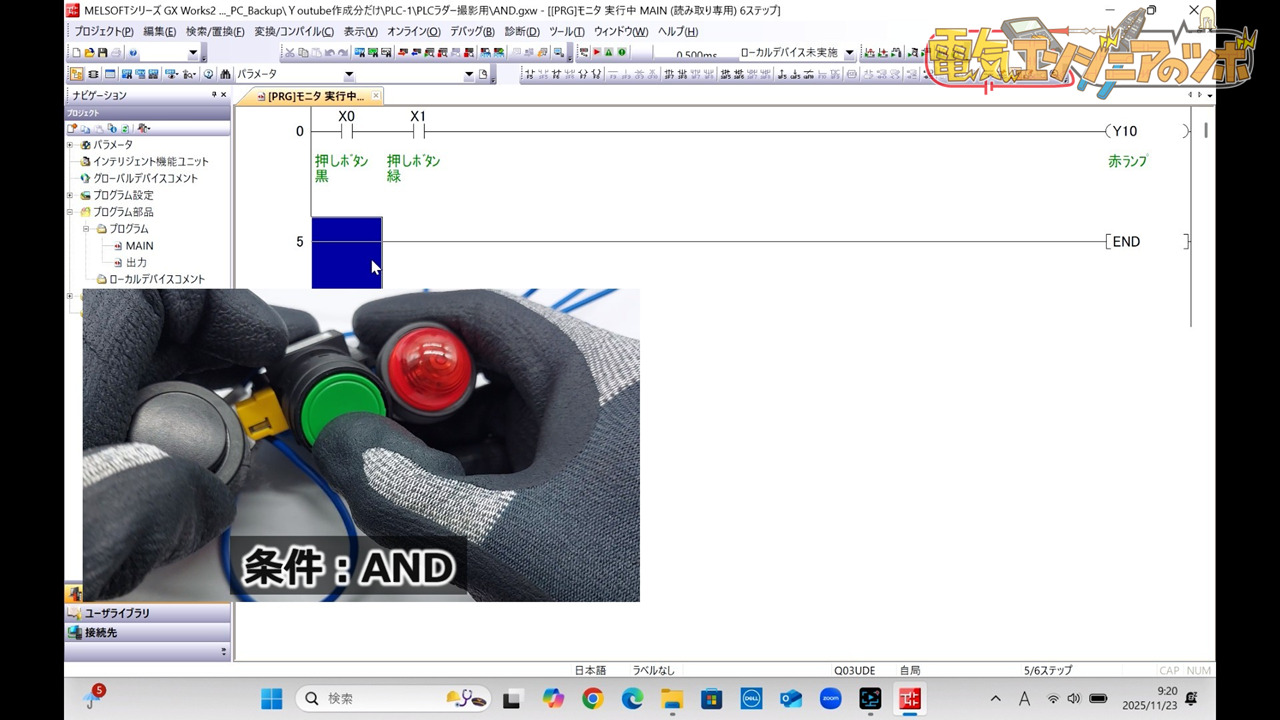
AND条件は、すべて成立したときに動作します。
上図のラダー場合、黒色の押しボタンX0と緑色の押しボタンX1の両方が押されたときに点灯します。
まずは。黒色の押しボタンを押してみます。
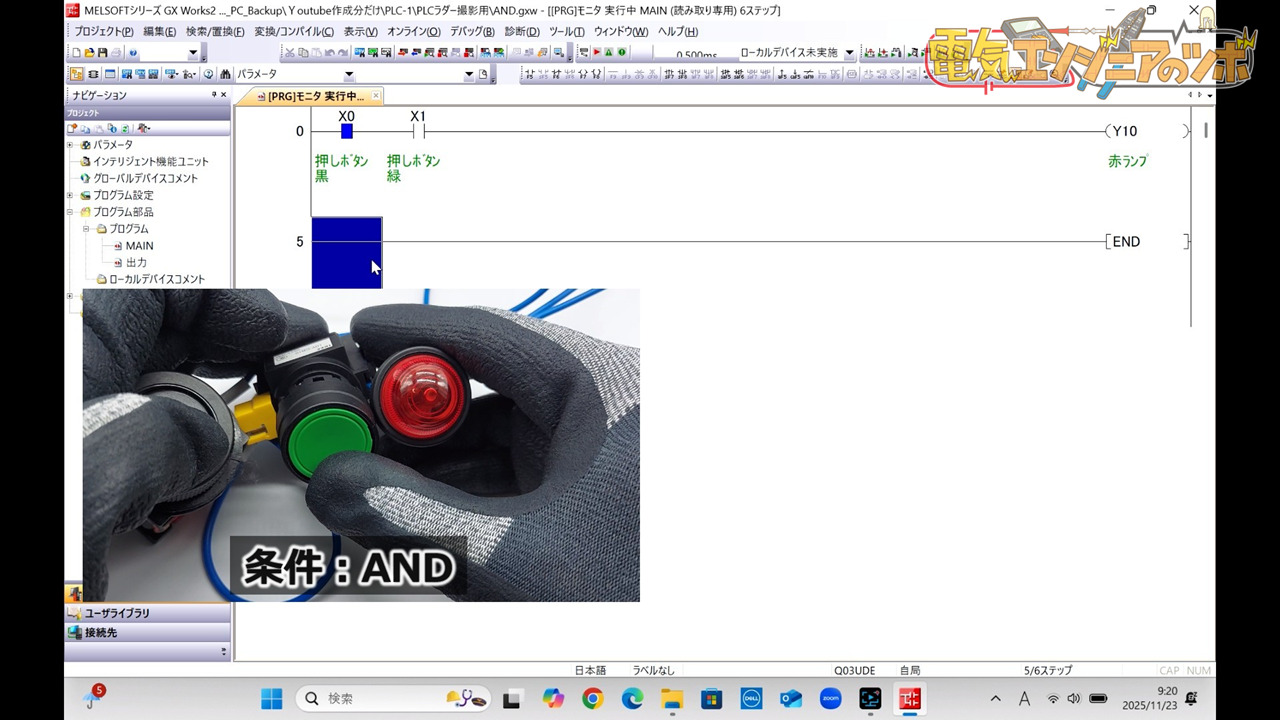
片方の押しボタンを押しても条件が成立しないため、点灯しません。
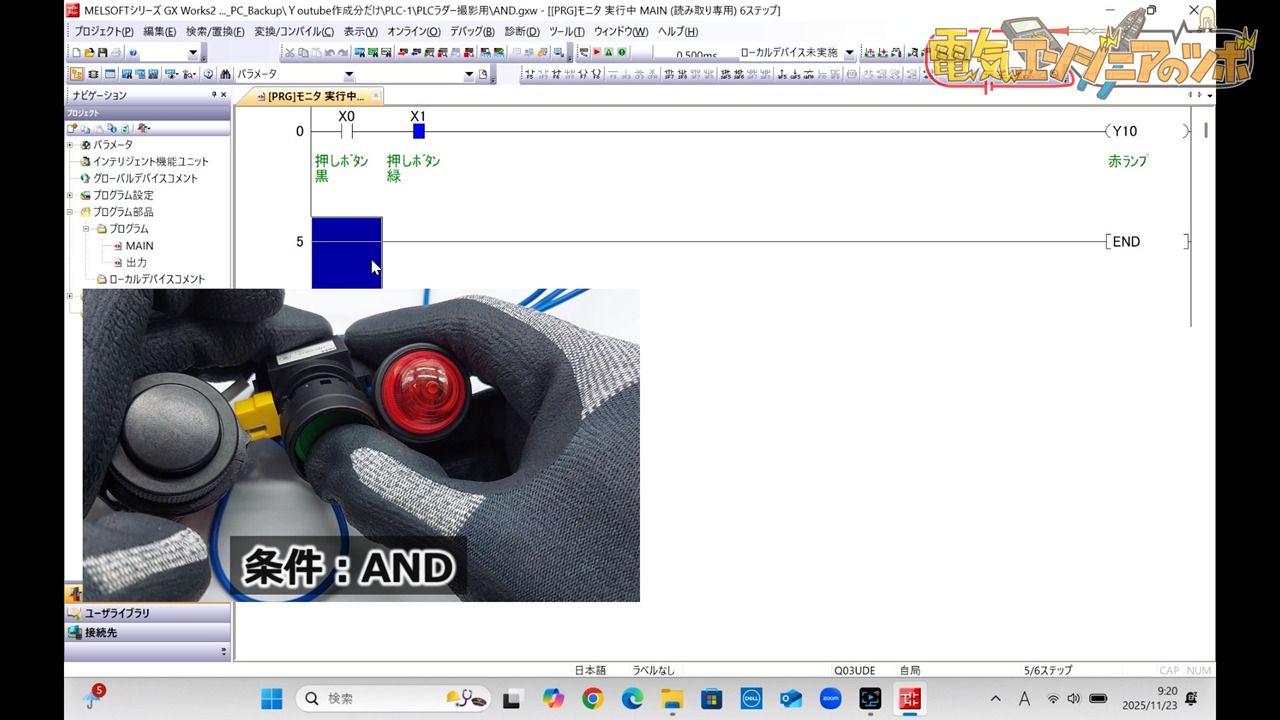
緑色の押しボタンも同様です。
では、2つの押しボタンを押します。
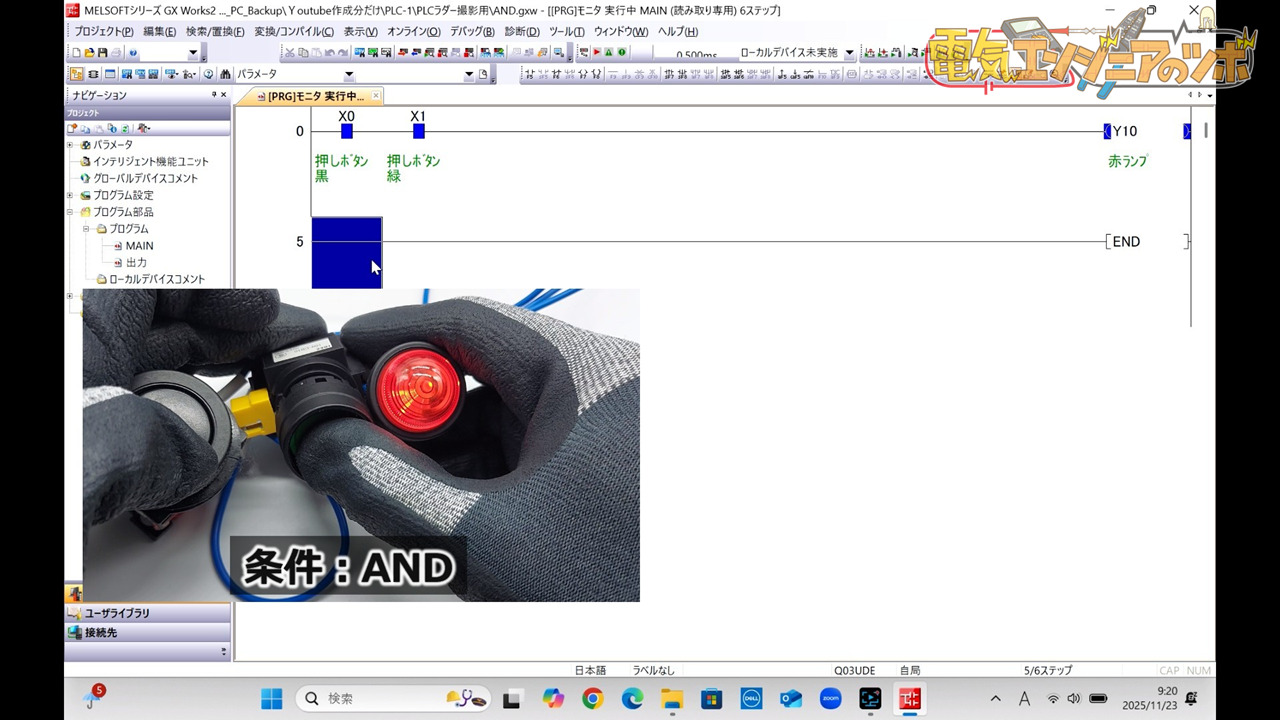
条件が成立したことで赤色のランプ(Y10)が点灯しました。
OR条件
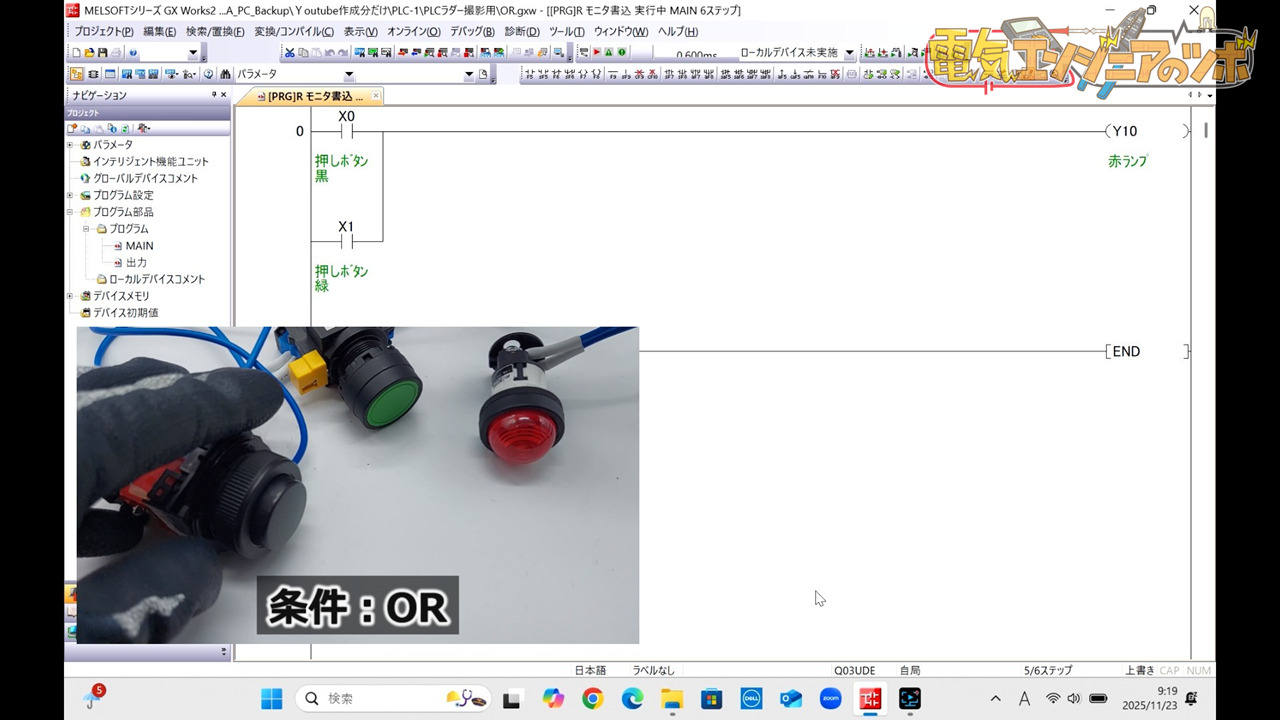 OR条件はどちらの押しボタンが押されれば、赤色のランプが点灯です。
まずは黒色の押しボタンから
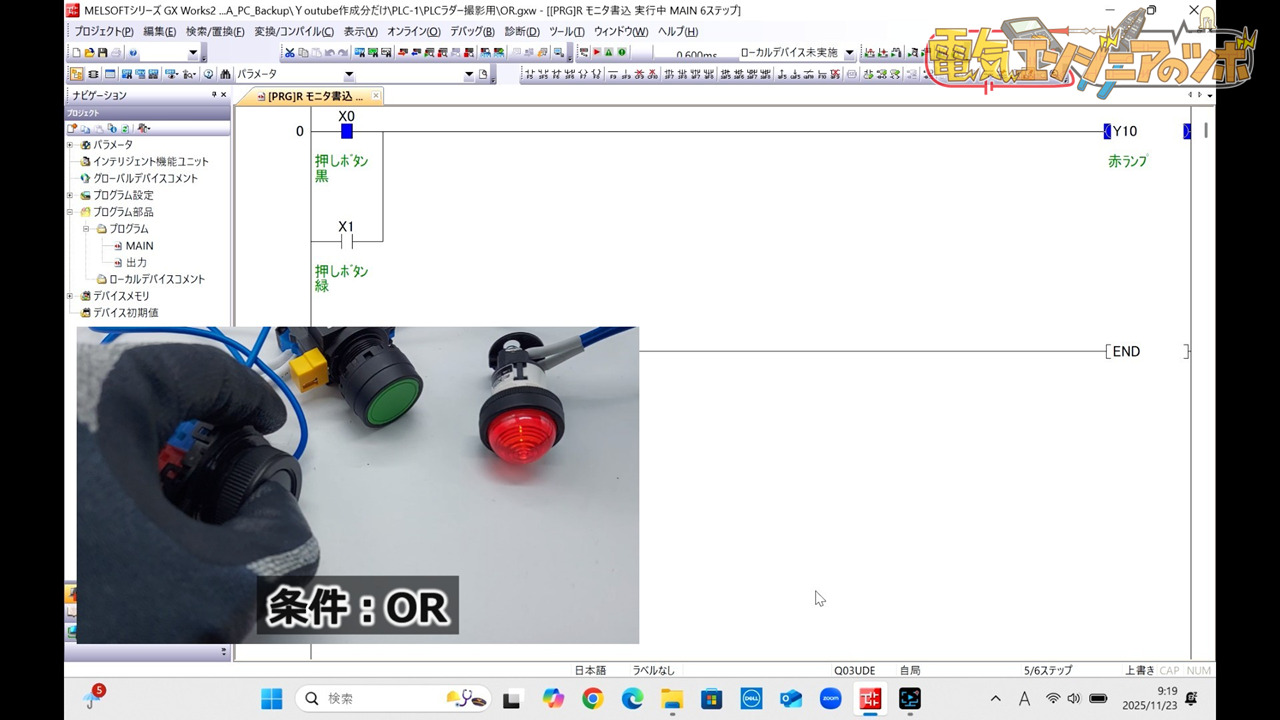
条件が成立するため、赤色のランプは点灯します。
では、黒色の押しボタンを離して、緑色の押しボタンを押してみます。
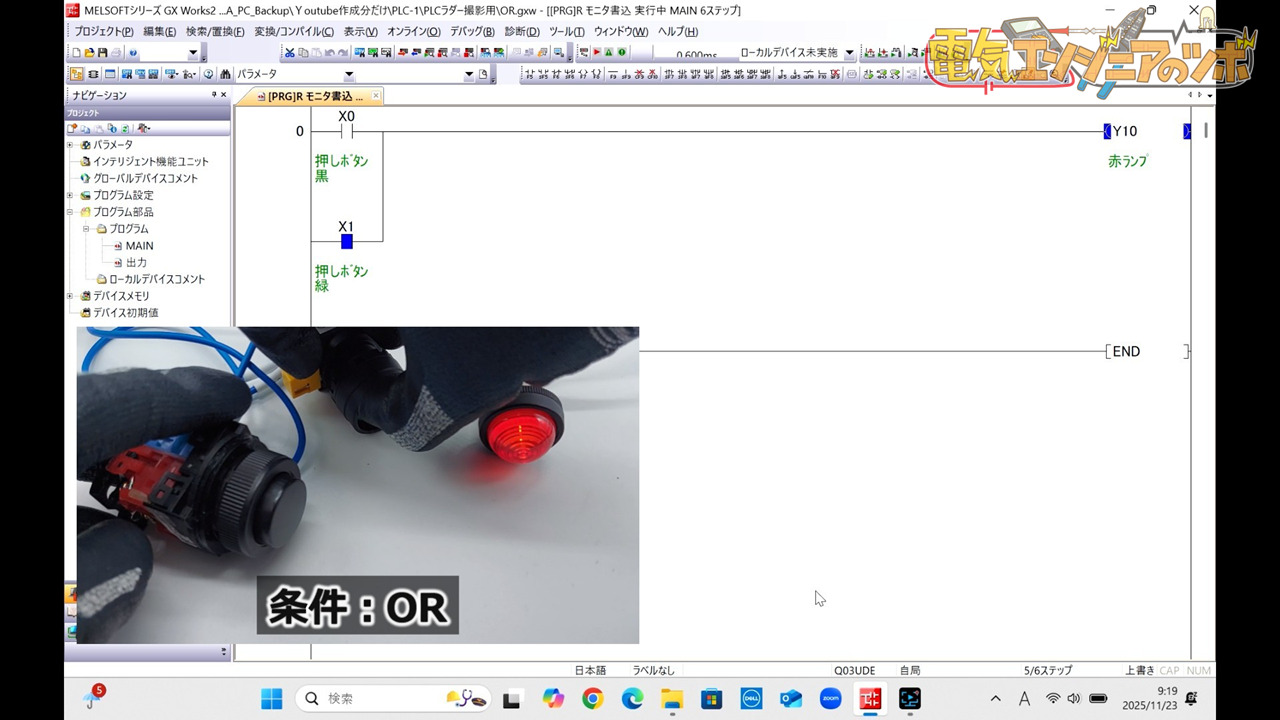
こちらも条件が成立したため、赤色のランプが点灯しました。
ラダーの読み取りの順番について
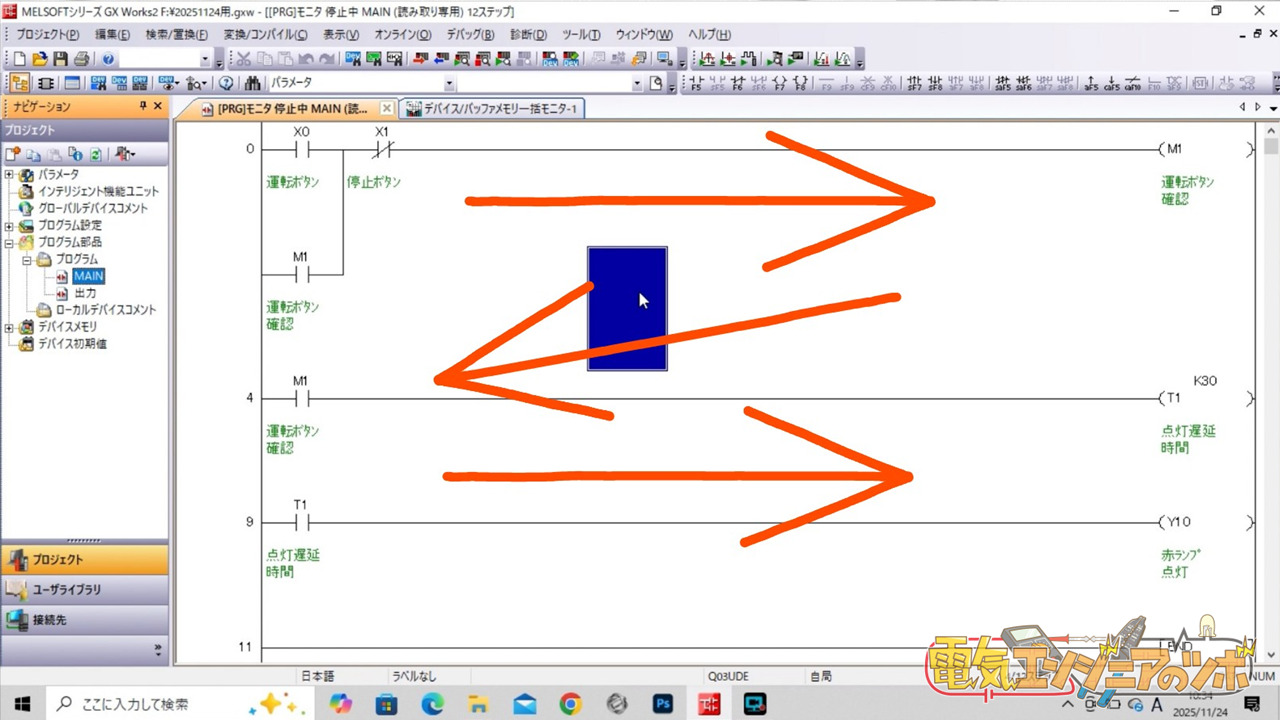 PLCはラダーを上から下、左から右へ順に読み取っています。
これを“スキャン”と呼び、1秒間に何十回も繰り返されています。
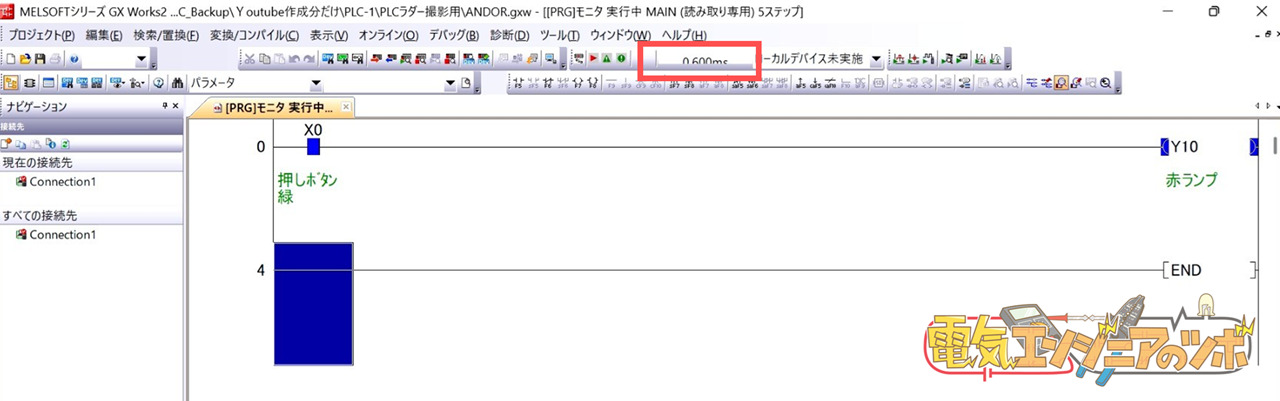
プログラミングソフトのモニタリング機能を使うと、信号が光って状態変化がわかりますし、スキャンタイム(上図赤枠 0.600ms)も確認することができます。
上図のように接点や出力が青色になります。

まとめ:ラダー図の基本構造
今回は、ラダー図の基本構造を学びました。
まずは「入力 → PLC内部 → 動作(出力)」という流れが理解できればOKです。
このままPLCの学習を続けたい方は、デバイスの名称や役割の記事をお読みください。
-
-
PLCのデバイスとは何?三菱PLCでよく使うデバイスを紹介!
続きを見る
