

こんな方におすすめ
- PLCと押しボタンスイッチの配線方法を知りたい方
- 三菱PLC入力ユニットQX40の接続方法を知りたい方
今回は、PLC入力ユニットに押しボタンスイッチを配線する方法について説明します。
↓↓前回の記事で整理した「シンク入力・ソース入力」「プラスコモン・マイナスコモン」を踏まえながら、実際の配線方法を見ていきましょう。
-

-
PLCのシンク入力・ソース入力・プラスコモン・マイナスコモンとは?
続きを見る

なお、押しボタンスイッチの基本やa接点・b接点については、以前の記事↓↓で説明しています。
-
-
【図解】押しボタンスイッチ① 種類や、特徴、接点構造について
続きを見る
そのため今回は、押しボタンそのものの仕組みではなく、PLC入力ユニットへの接続方法に絞って説明します。
今回は、次の流れで説明します。
説明順
・押しボタン配線で考えること
・シンク入力の場合の配線 実際に入力をモニタする
・ソース入力の場合の配線イメージ
・配線で混乱しやすいポイント

今回の内容をYouTubeでも説明しています。
押しボタン配線で考えること
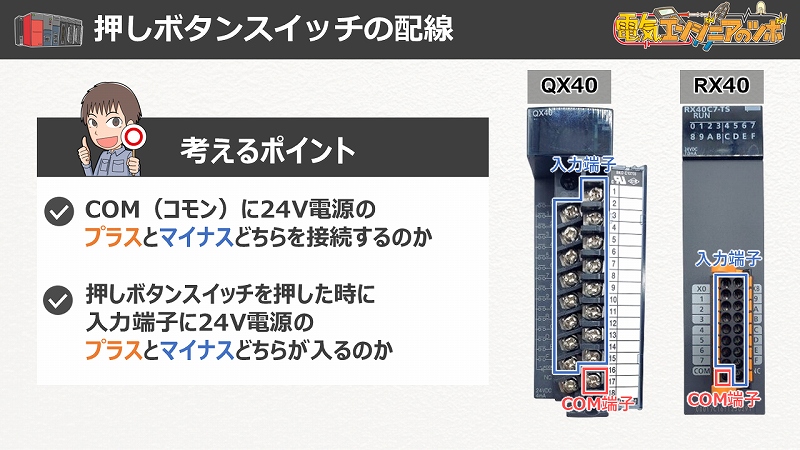 前回の記事「シンク入力・ソース入力」「プラスコモン・マイナスコモン」では、
• COMをどちらにつなぐのか
• 入力端子に何が入るとONするのか
この2つが大切だと説明しました。
ポイント
• COMを24V電源の+と-のどちらにつなぐのか
• 押しボタンスイッチを押したとき、入力端子へ24V電源の+と-、どちらがはいるのか
この2つを確認しながら見ていきます。
今回は、現場で見ることが多いシンク入力を中心に説明します。
シンク入力の場合の配線
 まずは、シンク入力の場合で考えます。
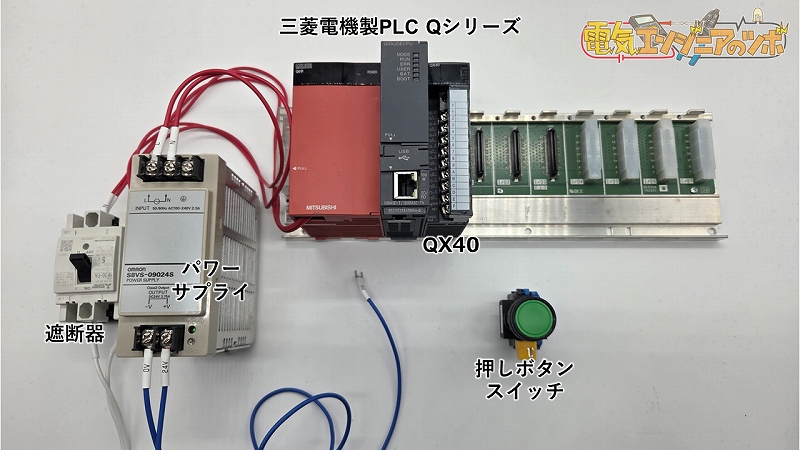
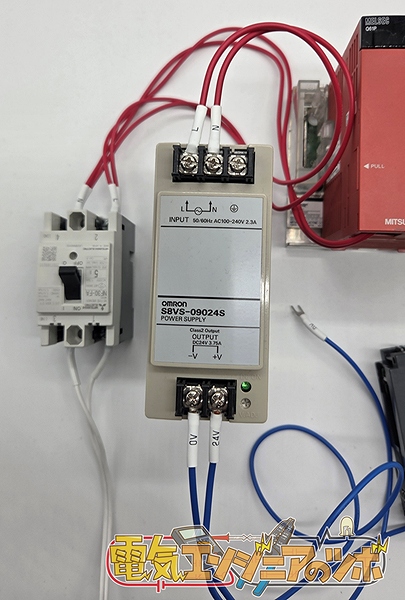
配線する機器は以下になります。実物は上の画像をご覧ください。
使用機器
・三菱電機のPLC Qシリーズ
・オムロンのパワーサプライ
・IDECの押しボタンa接点
Qシリーズの入力ユニットはQX40(プラスコモンタイプ)で、押しボタンは入力端子TB1(X00)に接続します。
なお、記事が長くなってしまいますので、PLC本体の電源やパワーサプライの配線は事前に接続してあります。
マニュアルには、下図のようにPLCの内部回路まで描かれています。
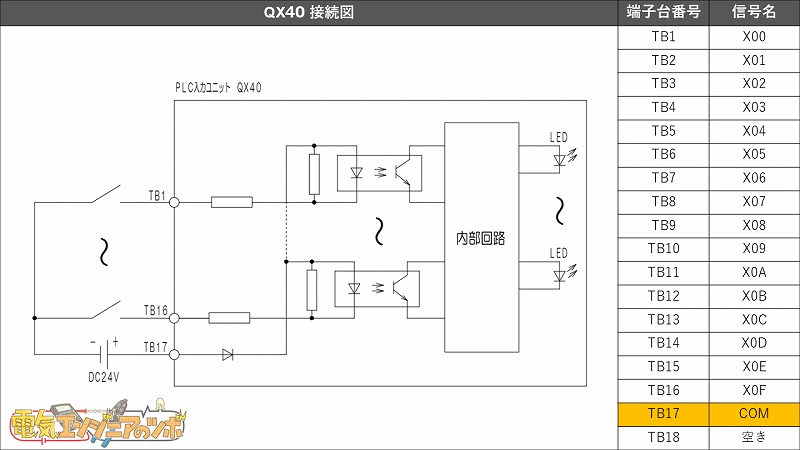
ただ、今回は押しボタンスイッチの配線方法を理解することが目的ですので、内部回路の説明は省略します。
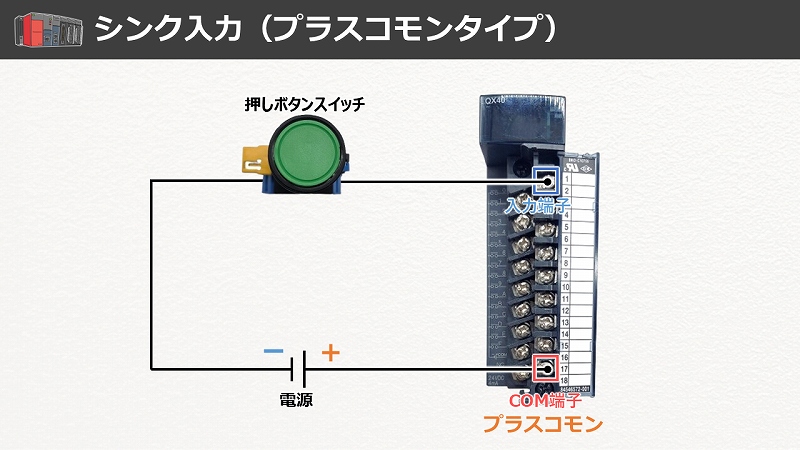
そこで、配線部分だけを抜き出してシンプルにすると、以下のような回路になります。
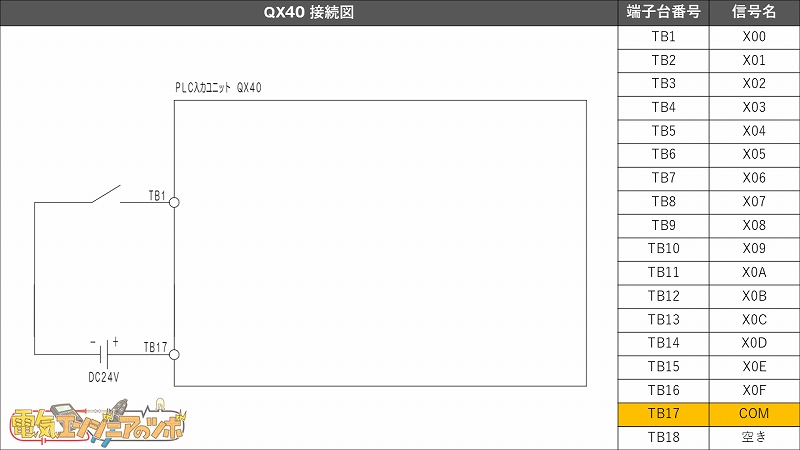
この図を使って配線を見ていきましょう。
シンク入力の配線方法
今回は、押しボタンスイッチを端子台TB1(X00)へ接続します。
配線図ですと、端子台TB1に接続されている接点記号が押しボタンスイッチです。
押しボタンスイッチを押して、DC24Vの-側が端子台TB1に入ると、入力信号X00がONします。
配線は以下の3か所です。
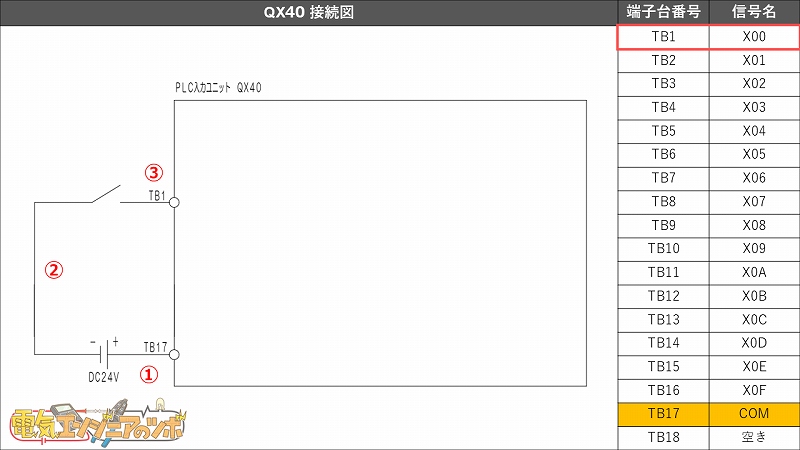
まず、24V電源のプラスを端子17(COM)へ接続します。(①)
次に、24V電源のマイナスを押しボタンスイッチへ接続します。(②)
そして、押しボタンスイッチのもう片方を端子1(X00)へ接続します。(③)
実際の配線で見ると、以下の接続になります。
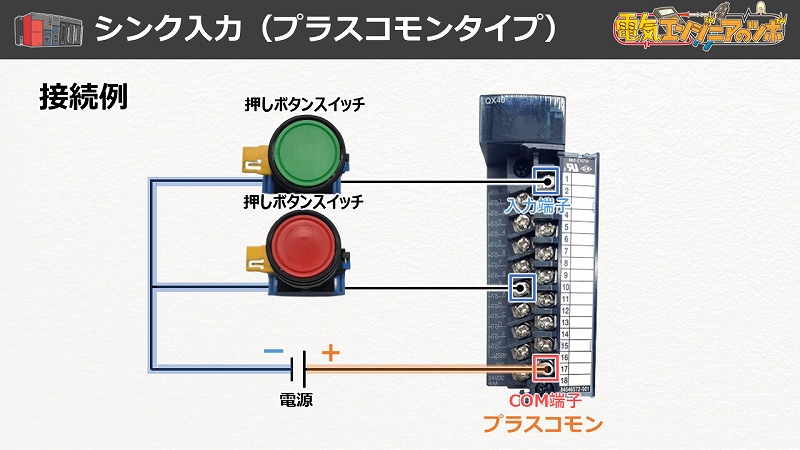
もし複数の押しボタンスイッチを接続した時は以下のようになります。
では、配線していきます。
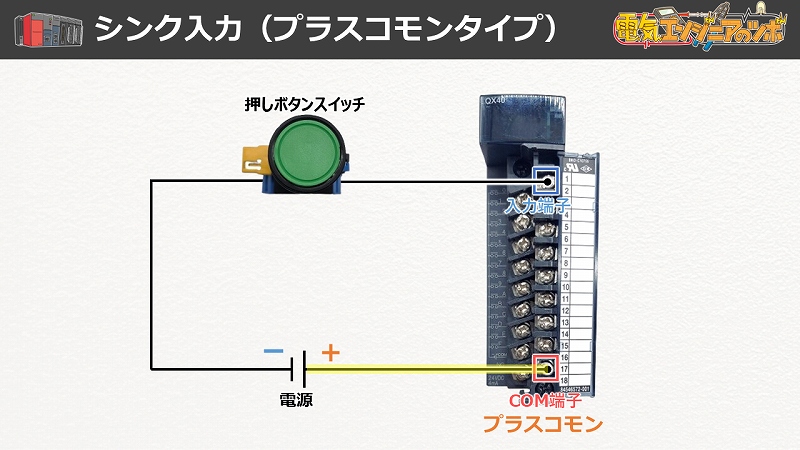
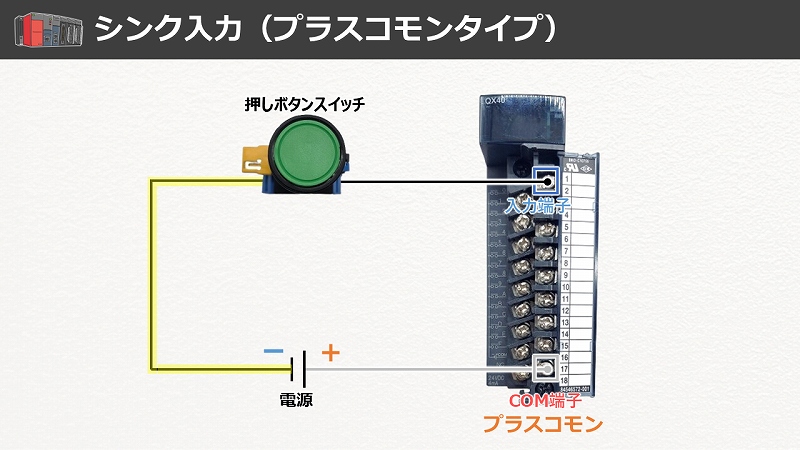
まず入力ユニットのCOM端子を24V(+側)に接続します。
(下図 黄色の配線部分)
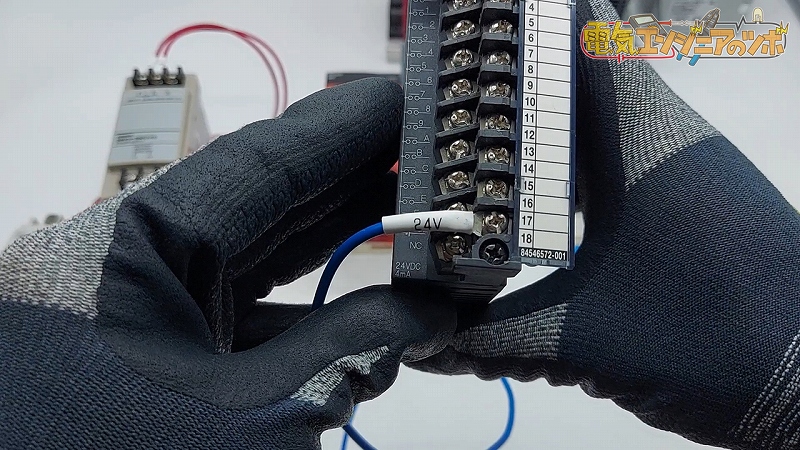
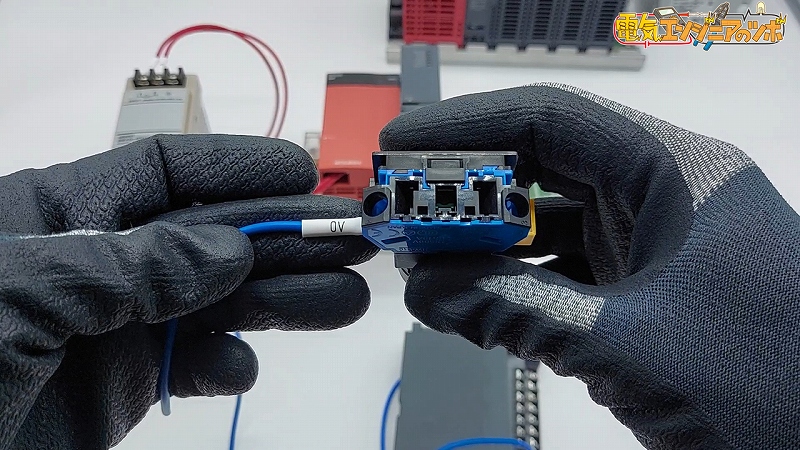
つぎに、押しボタンスイッチの片側を0V(-側)に接続します。
(下図 黄色の配線部分)
押しボタンスイッチのもう片側を、入力ユニットの入力端子に接続します。
(下図 黄色の配線部分)
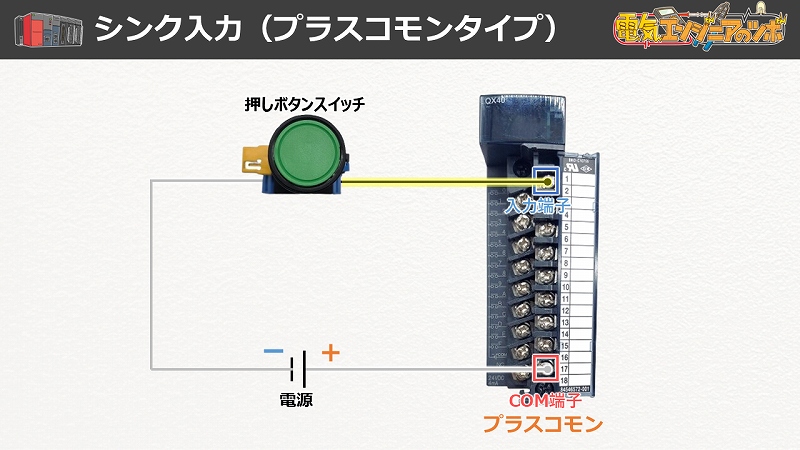
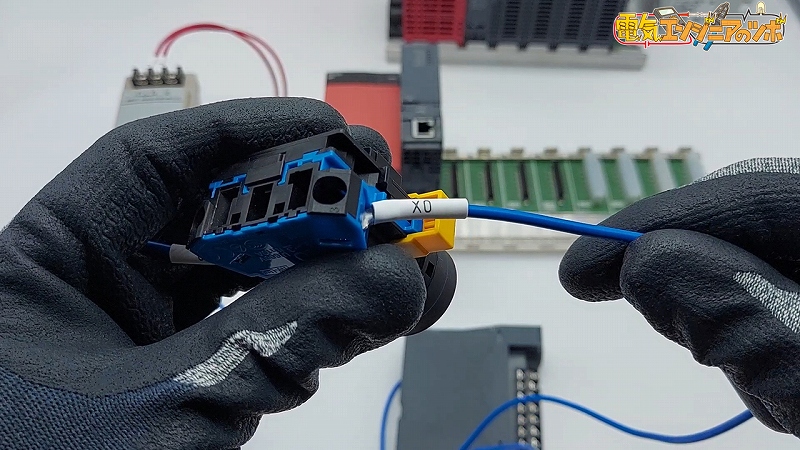
この状態で押しボタンを押すと、入力端子TB1に0Vが入り、PLC側では入力がONします。
実際に入力状態を確認する
では、実際に押しボタンを押して、PLCの入力状態を確認してみます。
確認方法は、入力ユニットの表示LEDを見る方法と、パソコンでGX Worksを使用して確認する方法があります。
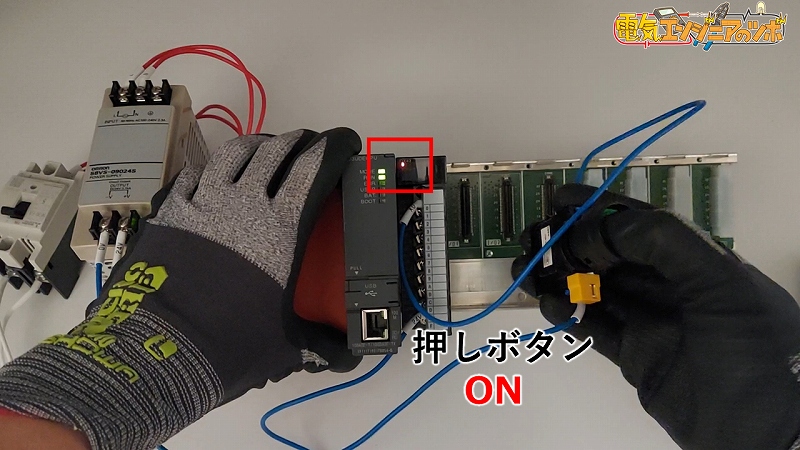
まずは表示LEDで確認してみましょう。
表示が見やすいように照明を消してみます。
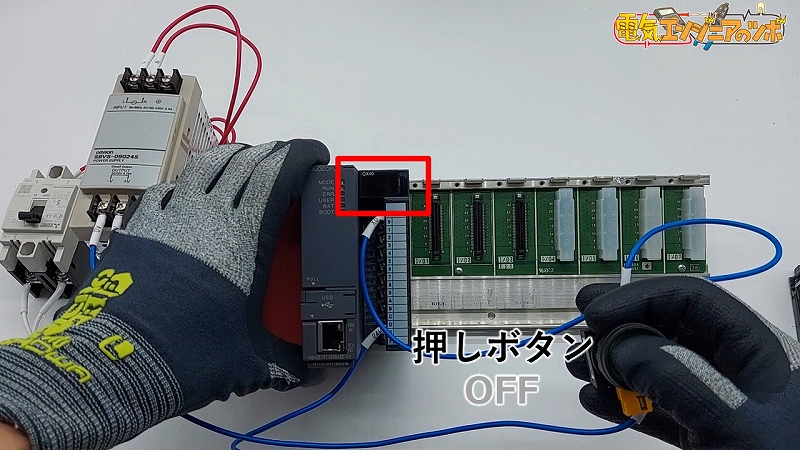
信号が入力されると以下のように対応する入力表示LEDが点灯します。(赤枠の赤色LED)
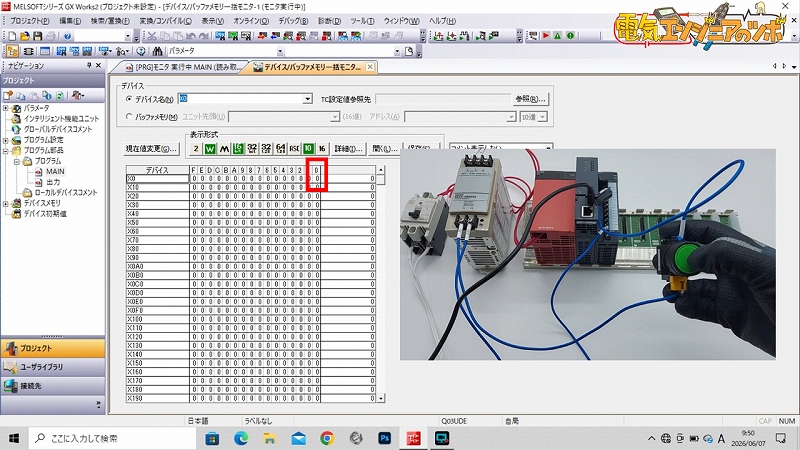
GX Works2で確認する
次に、現場でもまだ多く使用されているGX Works2を使って確認してみます。
今回はQシリーズとGX Works2を使用していますが、iQ-RシリーズやGX Works3を使用している場合でも、基本的な考え方は同じです。
PLCに接続し、モニタ画面を開きます。PLCのモニタ方法はYouTube動画をご覧ください。
押しボタンスイッチを押していないときは、X0はOFFのままで「0」という表示です。
押しボタンスイッチを押すと、下図のようにX0がON、1という表示になります。
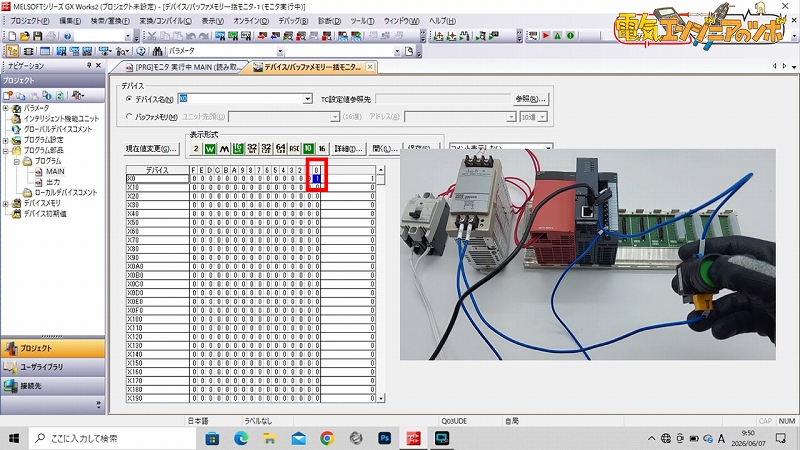
このように、配線が正しくできていれば、押しボタンの操作に合わせて入力信号がON/OFFします。
配線したあとは、実際にPLC側で入力がONしているかを確認することが大切です。
ソース入力の場合の配線イメージ
では、つぎにソース入力の場合を確認してみます。
入力ユニットはQX80(マイナスコモンタイプ)です。
ソース入力の場合は、COMを0V(-側)につなぎます。
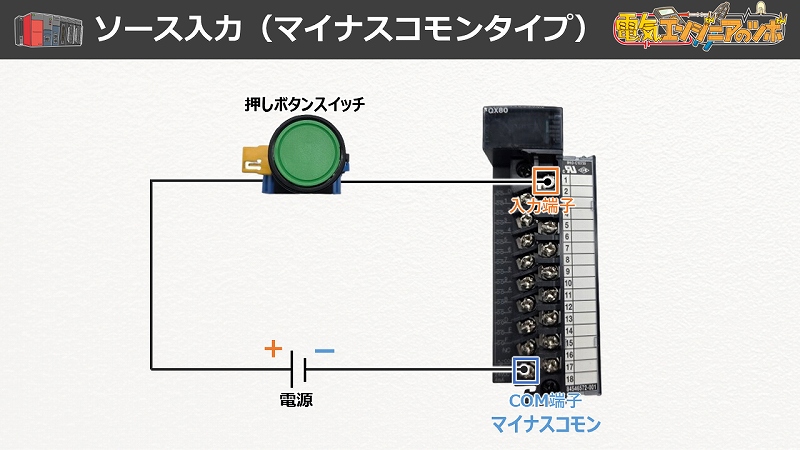
そして、押しボタンスイッチを押したときに、入力端子へ24V(+側)が入るように配線します。
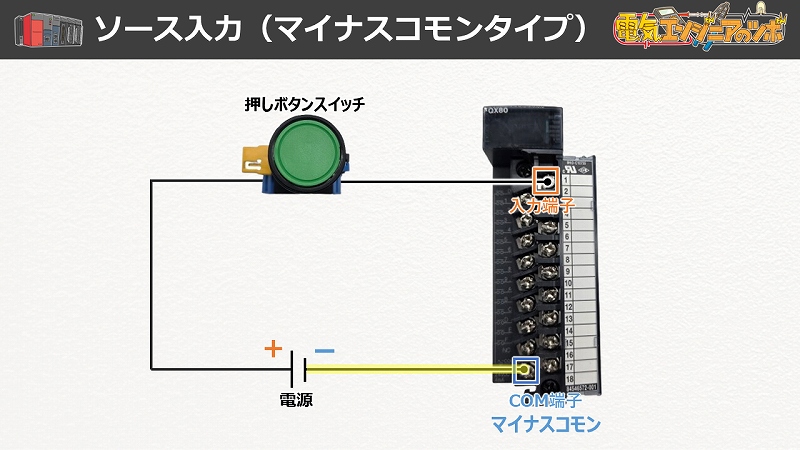
まず、入力ユニットのCOM端子に0V(-側)を接続します。(下図 黄色の配線部分)
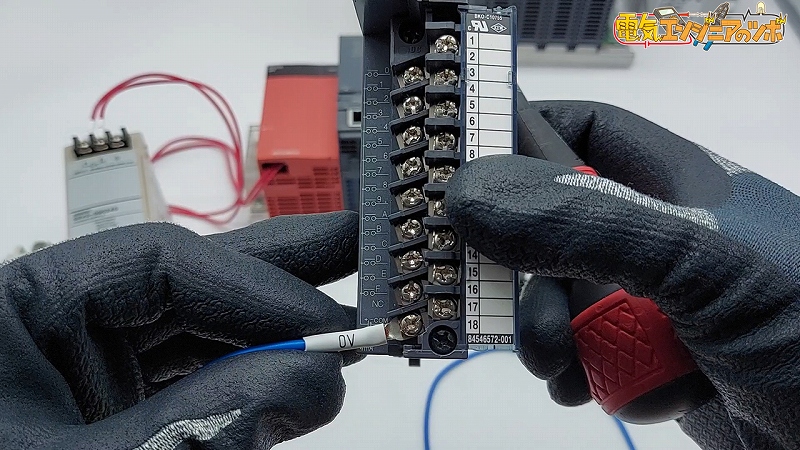
押しボタンスイッチの片側を24V(+側)へ接続します。(下図 黄色の配線部分)

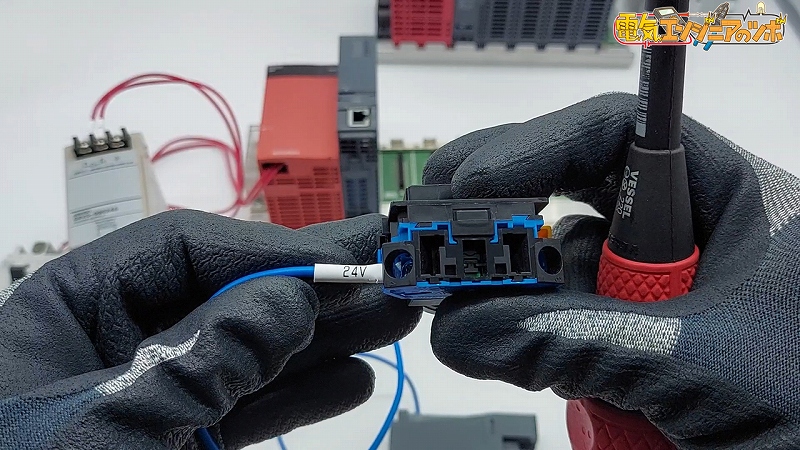
もう片側を入力ユニットの入力端子X0へ接続します。(下図 黄色の配線部分)

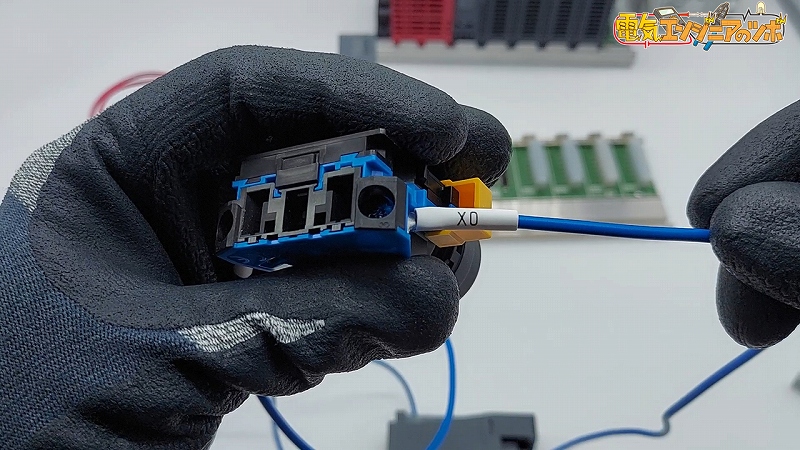
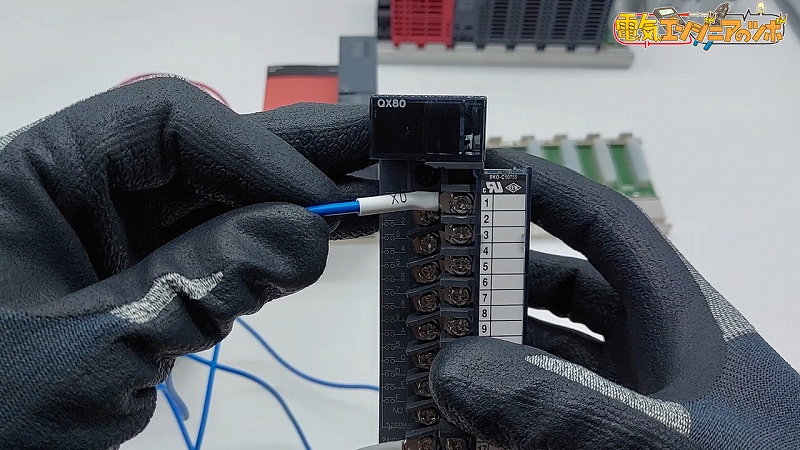 配線が終わりましたので、動作確認します。
押しボタンスイッチを押した時にLEDが点灯しているので、入力端子に24V(+側)が入り、PLCの入力がONしていることが分かります。
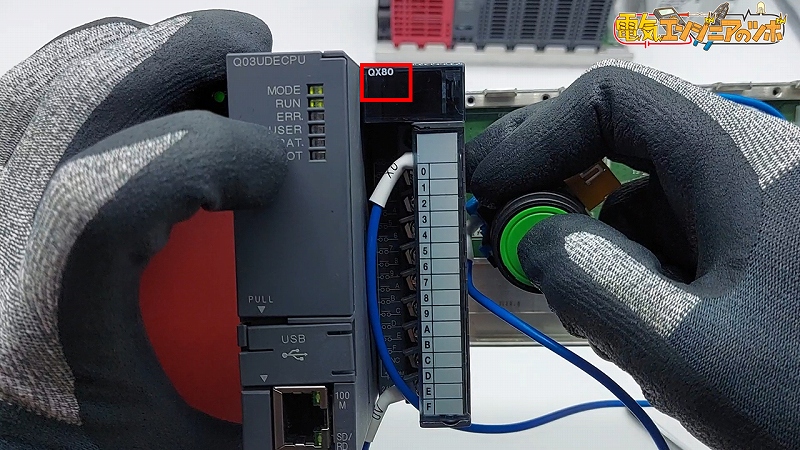
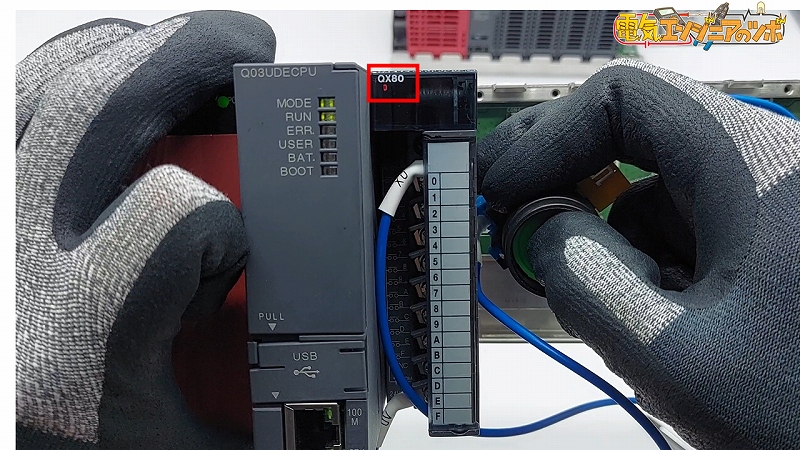
モニタ方法はシンク入力で確認しましたので割愛します。
実際の配線ではマニュアルを確認すること
最後に1つ、気を付けることがあります。
実際に配線するときは、必ず使用する入力ユニットのマニュアルや配線図を確認してください。
入力ユニットによって、シンク入力で使うもの、ソース入力で使うもの、両方に対応しているものなどがあります。
また、同じように見える入力ユニットでも、機種によって仕様が違う場合があります。
今回の説明は、考え方を理解するための基本です。
実際の作業では、必ずマニュアルや配線図を確認し、安全に注意して作業してください。
まとめ
では、今回の入力ユニットの配線方法の内容をまとめます。
まとめ
シンク入力(プラスコモンタイプ)の場合は、COMを24V(+側)へつなぎ、押しボタンを押したときに入力端子へ0V(-側)が入るように配線します。
ソース入力(マイナスコモンタイプ)の場合は、COMを0V(-側)へつなぎ、押しボタンを押したときに入力端子へ24V(+側)が入るように配線します。
次回の記事は、センサーを入力ユニットへ配線する場合について説明します。
センサーでは、NPNやPNPといった考え方も出てくるので、今回の押しボタンとは少し違った見方が必要になります。
以上で終わりになります。
